
اگر تازه میخواهید برنامهنویسی را شروع کنید، یکی از بهترین انتخابها «زبان پایتون» است. پایتون روی ویندوز، مک، لینوکس و حتی گوشی اندرویدی قابل اجرا است و از سایت رسمی خودش برای همهی این سیستمعاملها نسخهی قابل دانلود دارد. (Python.org)
در این مقاله قدمبهقدم توضیح میدهیم از کجا و چطور پایتون را برای ویندوز و اندروید دانلود کنید و در طول متن، لینک مقالههای آموزشی سایت باگتو را هم قرار میدهیم تا راحتتر ادامهی مسیر یادگیری را بروید:
آموزش کامل نصب پایتون روی ویندوز، مک و لینوکس
اموزش دانلود پایتون
قبل از اینکه سراغ ویندوز ۷، ۱۰، ۱۱ یا اندروید برویم، یک تصویر کلی از فرایند دانلود پایتون داشته باشیم:
وارد سایت رسمی پایتون شوید.
(صفحهی اصلی دانلود: python.org/downloads) (Python.org)
بالای صفحه، معمولاً یک دکمهی بزرگ برای دانلود آخرین نسخه متناسب با سیستمعامل شما نمایش داده میشود.
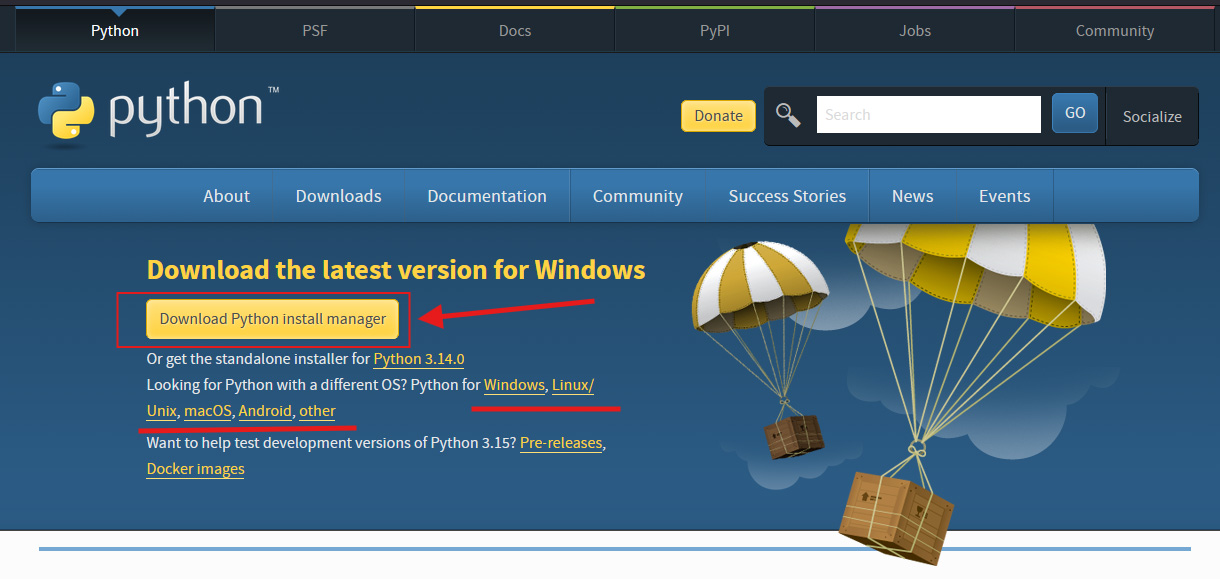
روی دکمهی دانلود کلیک میکنید و فایل نصب، مستقیماً برای شما دانلود میشود.
اگر میخواهید با جزئیات بیشتری نصب پایتون روی ویندوز، مک و لینوکس را یاد بگیرید، حتماً این آموزش را ببینید:
آموزش نصب پایتون روی ویندوز، مک و لینوکس
دانلود پایتون برای ویندوز 11
برای ویندوز ۱۱ بهترین و سادهترین راه، دانلود مستقیم از سایت رسمی پایتون است. (Python.org)
مراحل کلی:
وارد صفحهی مخصوص ویندوز در سایت پایتون شوید:
صفحهی دانلود پایتون برای ویندوز
در بالای صفحه، آخرین نسخهی پایدار پایتون برای ویندوز را میبینید.
اگر سیستم شما ۶۴ بیتی است (که در ویندوز ۱۱ تقریباً همیشه همینطور است)، روی Windows installer 64-bit کلیک کنید تا فایل نصبی با پسوند exe دانلود شود. (Python.org)
بعد از دانلود، فایل را اجرا کنید. در اولین صفحه، گزینهی
«Add Python to PATH» را تیک بزنید و بعد روی «Install Now» کلیک کنید.
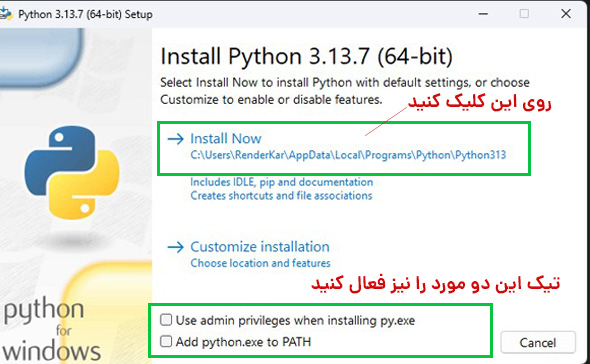
چند دقیقه صبر میکنید تا نصب تمام شود؛ بعد از آن میتوانید از منوی استارت، برنامهی «پایتون» یا «ترمینال» را باز کنید و شروع به کدنویسی کنید.
برای یادگیری ادامهی مسیر (نوشتن اولین برنامه، کار با سینتکس و …) پیشنهاد میکنم این دو مقاله را بعد از نصب ببینید:
دانلود پایتون برای ویندوز 10
در ویندوز ۱۰ هم مراحل تقریباً شبیه ویندوز ۱۱ است و همان فایل نصبی روی هر دو نسخه کار میکند. (Python.org)
۱. وارد همین صفحه شوید:
دانلود نسخهی ویندوز پایتون از سایت رسمی
۲. آخرین نسخهی پایدار را انتخاب کنید (معمولاً بالای صفحه نوشته میشود).
۳. نسخهی ۶۴ بیتی یا ۳۲ بیتی متناسب با ویندوز خودتان را دانلود کنید.
۴. فایل را اجرا کنید، تیک «Add Python to PATH» را بزنید و نصب را کامل کنید.
بعد از نصب، با کمک این آموزش میتوانید قدم بعدی را بردارید و اولین برنامهی خودتان را بنویسید:
آموزش نوشتن اولین برنامه در پایتون
دانلود پایتون برای ویندوز 7
اینجا کمی داستان فرق میکند. نسخههای جدید پایتون دیگر از ویندوز ۷ پشتیبانی نمیکنند. در صفحهی نسخههای ویندوز ذکر شده که نسخههای ۳٫۹ و بالاتر روی ویندوز ۷ کار نمیکنند و سیاست رسمی این است که فقط برای ویندوزهای پشتیبانیشده (مثل ۱۰ و ۱۱) نسخهی جدید منتشر شود. (Python.org)
پس اگر هنوز روی ویندوز ۷ هستید:
باید از نسخههای قدیمیتر پایتون استفاده کنید (مثلاً شاخهی ۳٫۸ که هنوز برای ویندوز ۷ قابل استفاده است). (Python.org)
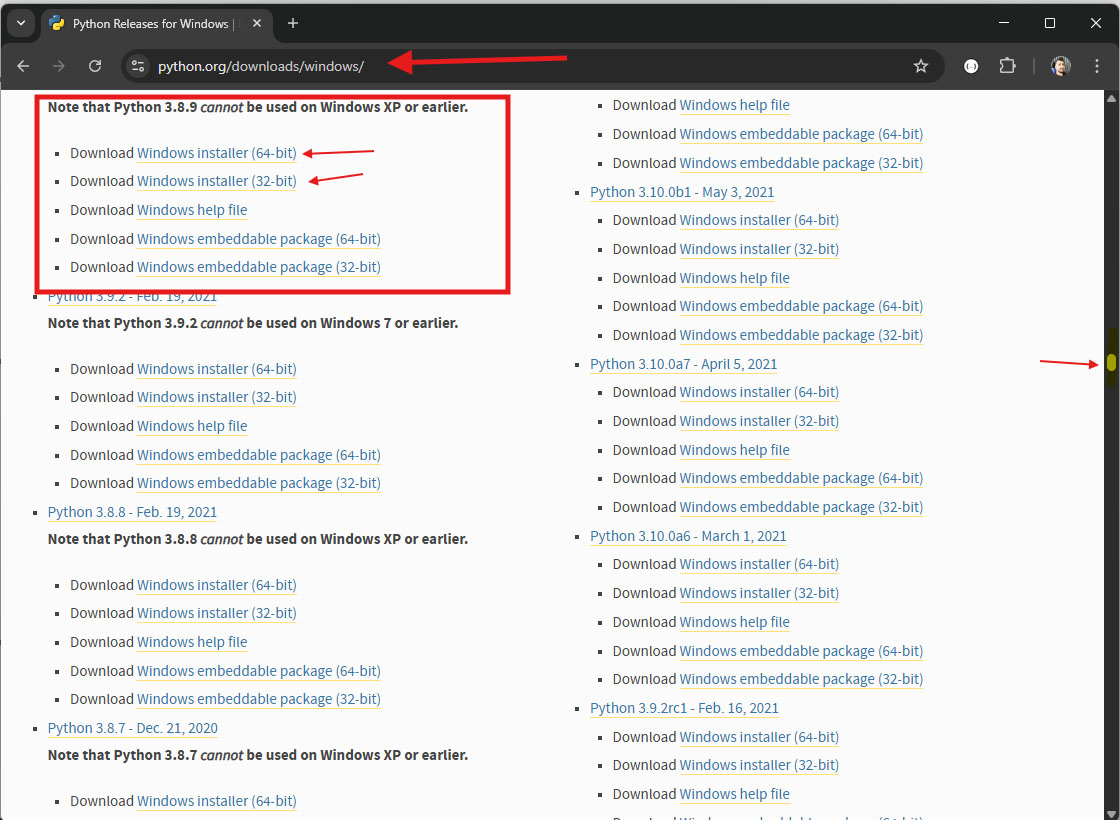
حواستان باشد نسخههای قدیمیتر، بهروزرسانی امنیتی جدید نمیگیرند؛ بهتر است در اولین فرصت ویندوز خودتان را به نسخهی جدیدتر ارتقا دهید.
برای دانلود یک نسخهی قدیمیتر (مثلاً ۳٫۸٫۱۰) میتوانید از همان صفحهی ویندوز وارد بخش نسخههای قدیمی شوید و نسخهی مناسب را انتخاب کنید:
فهرست نسخههای قدیمی پایتون برای ویندوز
دانلود پایتون برای اندروید
برای اندروید، خودِ پایتون مثل ویندوز فایل نصبی جداگانه ندارد. ولی میتوانید از برنامههایی استفاده کنید که روی گوشی، محیطی شبیه کامپیوتر برای اجرای کدهای پایتون در اختیارتان میگذارند. یکی از معروفترین گزینهها برای این کار، برنامهی «Pydroid 3» است. (Google Play)
با این برنامه میتوانید:
کد پایتون بنویسید
آن را روی گوشی اجرا کنید
حتی بعضی کتابخانههای معروف (مثل کتابخانههای علمی) را هم نصب کنید
در بخش «دانلود pydroid 3 برای اندروید» پایینتر، مراحل نصب را دقیقتر توضیح میدهیم.
دانلود پایتون برای گوشی
بسیاری از کاربران تازهکار در شروع، فقط یک گوشی اندرویدی دارند و میخواهند بدون لپتاپ، حداقل با مفاهیم ابتدایی برنامهنویسی آشنا شوند.
راهحل برای این حالت:
روی گوشی اندرویدی، یک برنامهی محیط برنامهنویسی پایتون نصب میکنید (مثل Pydroid 3).
داخل این برنامه، یک فایل جدید باز میکنید و کدی مثل این را مینویسید:
print("Hello, World!")
دکمهی اجرا را میزنید و خروجی را همانجا روی گوشی میبینید.
نکته مهم این است که:
برای یادگیری جدی و طولانیمدت، داشتن یک لپتاپ یا کامپیوتر خیلی کمک میکند.
اما برای شروع، درک اولیهی مفاهیم و تمرینهای کوچک، همین گوشی هم میتواند نقطهی آغاز خوبی باشد.
دانلود pydroid 3 برای اندروید
حالا بیایید مرحلهبهمرحله ببینیم چطور Pydroid 3 را روی اندروید نصب کنید.
روش اول: از طریق فروشگاه رسمی گوگلپلی
۱. روی گوشی اندرویدی، برنامهی فروشگاه گوگلپلی را باز کنید.
۲. در قسمت جستوجو، عبارت «Pydroid 3» را بنویسید.
۳. برنامهای را که عنوانش شبیه «IDE for Python 3» است انتخاب کنید.
۴. روی دکمهی نصب بزنید تا برنامه روی گوشی شما نصب شود.
۵. بعد از نصب، برنامه را باز کنید، یک فایل جدید بسازید و کدهای پایتون خودتان را اجرا کنید.
برای راحتی میتوانید مستقیماً به صفحهی برنامه در گوگلپلی بروید:
دانلود Pydroid 3 از گوگلپلی (Google Play)
دانلود Pydroid 3 از کافه بازار
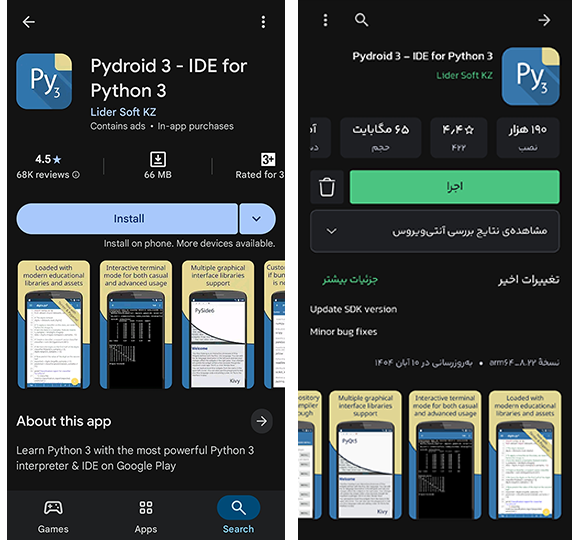
روش دوم: از سایت رسمی Pydroid
اگر روی گوشیتان گوگلپلی در دسترس نیست، میتوانید از سایت رسمی برنامه استفاده کنید:
سایت رسمی Pydroid 3
در این حالت معمولاً فایل نصبی به صورت جداگانه در اختیار شما قرار میگیرد. حتماً موقع نصب، فقط از همین سایت رسمی یا فروشگاههای معتبر استفاده کنید.
دانلود پایتون با لینک مستقیم
بعضی کاربران دوست دارند بهجای گشتن بین منوها، مستقیم روی یک دکمه بزنند و فایل نصب شروع به دانلود کند. در سایت رسمی پایتون، برای هر سیستمعامل، همین نوع لینکهای مستقیم وجود دارد. (Python.org)
چند نمونه مهم:
برای ویندوز:
صفحهی دانلود مستقیم نسخههای ویندوز
در این صفحه، وقتی روی «Windows installer» کلیک میکنید، دانلود مستقیم همان فایل آغاز میشود. (Python.org)
برای مک:
صفحهی دانلود نسخهی مک
در این صفحه، گزینهی «macOS installer» به شما داده میشود که با کلیک روی آن، فایل نصب مستقیم دانلود میشود. (Python.org)
برای دیگر سیستمعاملها و کد منبع هم از صفحهی اصلی دانلود میتوانید گزینهی مربوط را انتخاب کنید:
صفحهی اصلی دانلود پایتون (Python.org)
اگر دوست دارید بعد از دانلود، مرحلهبهمرحله نصب را ببینید، این مقالهی باگتو برایتان خیلی کمککننده است:
آموزش کامل نصب پایتون روی ویندوز، مک و لینوکس
دانلود پایتون برای گوشی
اگر گوشی اندروید دارید، با نصب یک محیط برنامهنویسی (مثل Pydroid 3) در عمل به چیزی شبیه «پایتون روی گوشی» میرسید.
اگر گوشی شما سیستمعامل دیگری دارد (مثلاً آیاواس)، معمولاً باید از برنامههای آموزشی آنلاین یا مرورگر استفاده کنید و روی خود گوشی به شکل محدودتر کار کنید.
برای اینکه راحتتر وارد دنیای برنامهنویسی شوید، پیشنهاد میکنم در کنار گوشی، حتماً نصب پایتون را روی یک سیستمعامل دسکتاپ هم انجام دهید و سپس این دو مقاله را بخوانید:
دانلود پایتون برای آیفون
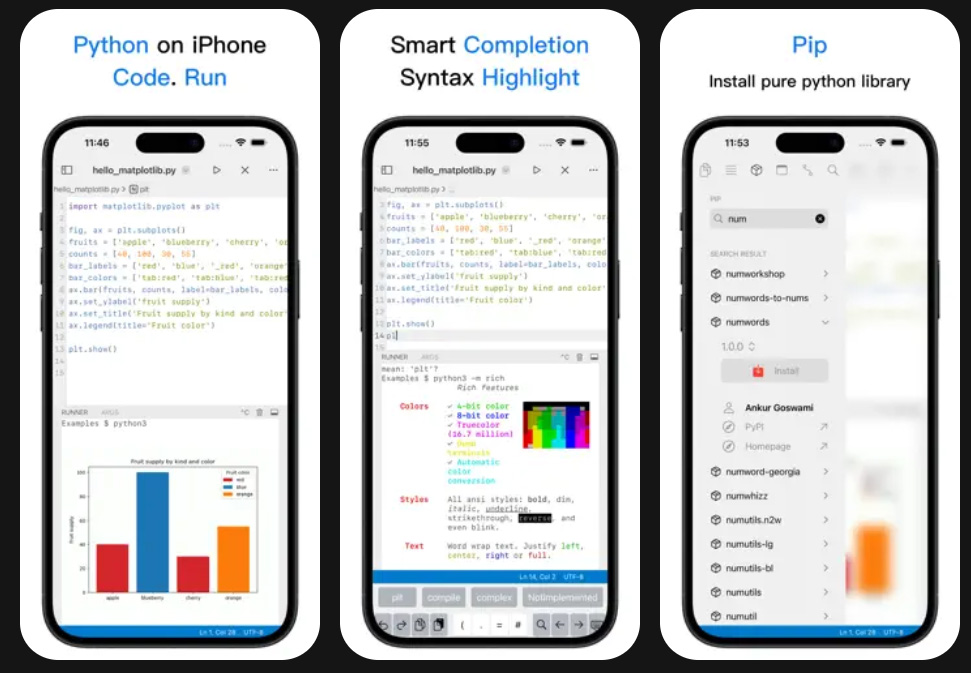
برای کاربران آیفون و آیپد، نسخهی رسمی پایتون مانند ویندوز یا اندروید وجود ندارد. با این حال، راهحلهای مختلفی برای برنامهنویسی پایتون بر روی این دستگاهها وجود دارد.
یکی از بهترین اپلیکیشنها برای توسعه با پایتون بر روی iOS، Pythonista است که محیط توسعه کامل را در اختیارتان قرار میدهد. این اپ به شما اجازه میدهد که کد پایتون بنویسید، اجرا کنید و حتی از کتابخانههای شخص ثالث بهره ببرید.
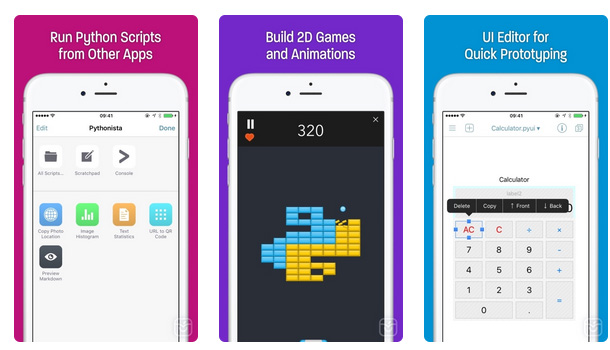
برنامههای دیگر برای iOS:
Pyto: برنامهای برای اجرای پایتون ۳ روی آیفون و آیپد، که محیطی ساده و کاربرپسند برای نوشتن کدهای پایتون فراهم میکند.
Pico: یک محیط برنامهنویسی مشابه Pythonista، که برای کسانی که میخواهند پایتون را روی دستگاههای iOS خود اجرا کنند، مناسب است.
برای دانلود Pythonista یا Pyto، میتوانید از فروشگاه اپلیکیشنهای App Store استفاده کنید.
دانلود Pythonista از App Store
دانلود Pyto از App Store
در این اپلیکیشنها میتوانید کدهای ساده پایتون را بنویسید و حتی پروژههای کوچک را اجرا کنید. اما اگر بخواهید پروژههای پیچیدهتر را انجام دهید، پیشنهاد میشود از یک لپتاپ یا کامپیوتر رومیزی استفاده کنید تا فضای کاری بهتری داشته باشید.
دانلود پایتون سافت 98
خیلی از کاربران ایرانی عبارت «دانلود پایتون سافت ۹۸» را جستوجو میکنند؛ چون سافت ۹۸ یکی از سایتهای قدیمی و معروف در زمینهی جمعآوری نرمافزارهاست.
اما یک نکتهی مهم:
برای ابزارهای برنامهنویسی مثل پایتون، بهترین انتخاب همیشه سایت رسمی است؛ چون:
نسخهها بهروزتر هستند،
احتمال دستکاری فایل کمتر است،
راهنمای نصب و توضیحات رسمی هم کنارشان وجود دارد. (Python.org)
پس پیشنهاد کلی این است که:
تا جایی که ممکن است، پایتون را از سایت رسمی یا فروشگاههای رسمی (مثل گوگلپلی برای اندروید) دانلود کنید.
فقط در شرایط خاص، مثلاً وقتی اینترنت بینالملل چند روزی قطع شده و اینترنت «ملی» شده و عملاً به سایتهای خارجی دسترسی ندارید 😀، میتوانید موقتاً از سایتهایی مثل سافت ۹۸ استفاده کنید.
بعد از بازگشت اینترنت بینالملل، بهتر است یکبار دیگر، نسخهی رسمی را از سایت اصلی دانلود و نصب کنید تا از نظر امنیت و بهروزبودن خیالتان راحتتر باشد.
جمعبندی
در این مقاله سعی کردیم بدون اینکه فقط دنبال جذب ترافیک باشیم، واقعاً به شما که تازه میخواهید وارد دنیای برنامهنویسی شوید کمک کنیم:
فهمیدیم از کجا باید پایتون را برای ویندوز ۱۱ و ۱۰ دانلود کنیم.
دیدیم برای ویندوز ۷ باید سراغ نسخههای قدیمیتر برویم و بهتر است در اولین فرصت ویندوز را ارتقا دهیم. (Python.org)
یاد گرفتیم چطور با کمک برنامههایی مثل Pydroid 3 روی گوشی اندروید هم کد پایتون بنویسیم. (Google Play)
دربارهی دانلود با لینک مستقیم از سایت رسمی و همچنین استفاده از سایتهایی مثل سافت ۹۸ در شرایط خاص صحبت کردیم.
قدم بعدی شما بعد از دانلود و نصب پایتون میتواند این سه مقاله باشد تا مسیر یادگیریتان کاملتر شود:
آموزش کامل نصب پایتون روی ویندوز، مک و لینوکس
با همین قدمهای ساده، کمکم وارد دنیای واقعی برنامهنویسی میشوید و از حالت «فقط خواندن دربارهی برنامهنویسی» به مرحلهی واقعا کد نوشتن میرسید.









دیدگاه کاربران